
设备条件
先确认 Android 版本和系统设置入口。Android 11 及以上通常可以在开发者选项中找到无线调试;如果设备没有该项,可以准备 USB 调试与电脑 ADB。不同品牌系统的菜单名称可能略有差异,看到相近的入口即可。
- 打开开发者选项,确认调试相关开关。
- 保持设备网络或数据线连接稳定。
- 首次启动前,关闭可能拦截通知的设置。
Shizuku 的启动依赖设备提供的调试入口。按照下面的顺序检查,可以更快判断问题出在设置、配对还是授权阶段。
先确认 Android 版本和系统设置入口。Android 11 及以上通常可以在开发者选项中找到无线调试;如果设备没有该项,可以准备 USB 调试与电脑 ADB。不同品牌系统的菜单名称可能略有差异,看到相近的入口即可。
在无线调试页面选择配对设备,系统会显示一次性配对码。打开 Shizuku 的配对通知,输入相同的数字后等待服务回到运行状态。配对码过期时,重新生成新的码即可。
使用电脑 ADB 时,先允许设备调试授权,再按照 Shizuku 说明执行启动命令。命令完成后不要直接离开应用,回到服务页确认状态已经更新。若设备提示重新授权,核对电脑名称后再允许。
服务显示运行后,再进入支持 Shizuku 的应用处理授权请求。授权时阅读系统弹窗,确认请求应用和权限范围。若应用没有请求,先确认它支持 Shizuku,再查找应用内的权限设置。
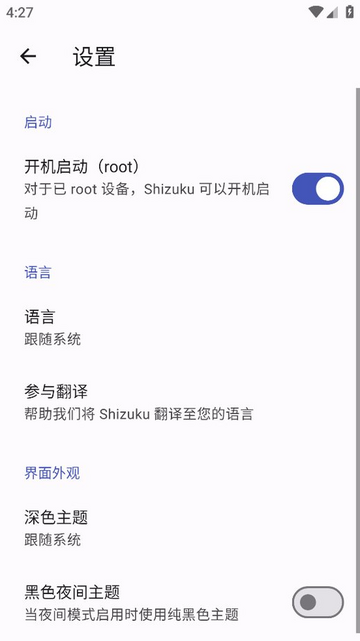
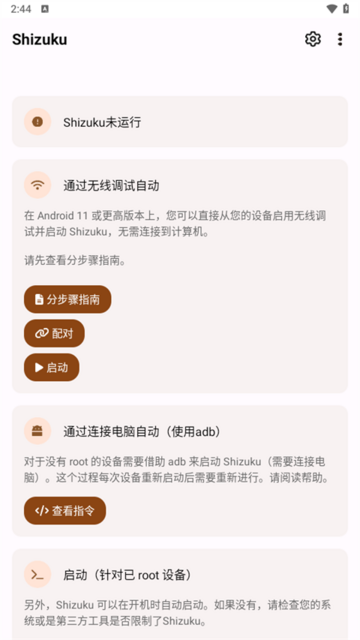
从设备入口到授权提示,按顺序确认即可。